
Sur Uska, toutes les options administratives se trouvent en haut à gauche de la plateforme.
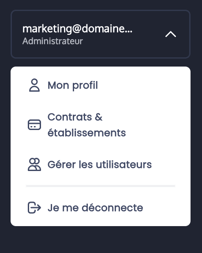
En cliquant sur votre nom, un menu déroulant apparaît et vous guide facilement vers les différentes sections : Profil, Contrats et établissements ou Gérer les utilisateurs, comme montré sur l’image. Tout est pensé pour que vous trouviez ce dont vous avez besoin en quelques clics, simplement et en toute tranquillité.
Vous trouverez ci-dessous les réponses aux questions les plus souvent posées.
Comment accéder à mon profil ?
C’est très simple !
Cliquez sur votre nom en haut à gauche de l’écran, puis sur “Profil”.
Vous êtes au bon endroit pour gérer toutes vos informations 👌
Comment modifier mes informations personnelles ? Et mon mot de passe ?
Dans "Mon profil", cliquez sur “Modifier mes informations”. Vous pouvez facilement mettre à jour votre nom et prénom, modifier votre adresse email ou changer votre mot de passe. Quelques clics suffisent pour garder vos informations toujours à jour.
Comment activer/désactiver les notifications lorsque vous recevez un avis ?
Vous ne voulez rien manquer des retours de vos clients ?
Bonne nouvelle : activer les notifications ne prend que quelques secondes. Dans "Mon profil", cliquez sur “Mes préférences” et activez (ou désactivez) les notifications à la fréquence qui vous convient le mieux : une notification immédiate pour être averti en temps réel, ou une notification quotidienne pour recevoir un récapitulatif une fois par jour. Personnalisez le mode de réception en choisissant la notification push et/ou l'email.
Comment gérer mes informations de facturation ?
Dans "Mon profil", rendez-vous dans la section “Informations de facturation”. Vous pouvez ajouter ou mettre à jour vos informations rapidement et simplement, pour que tout reste clair et précis côté facturation.
Comment ajouter un moyen de paiement ?
Dans "Mon profil", cliquez sur “Moyens de paiement”, renseignez vos informations SEPA en toute simplicité. Une étape rapide pour des paiements fluides et sécurisés.
Où trouver mes contrats et mes factures ?
Cliquez sur “Contrats et établissements”. Vous y trouverez la rubrique “Mes Contrats” pour consulter vos contrats et la rubrique “Mes Factures” pour accéder à toutes vos factures. Tout est centralisé pour vous faciliter la vie.😊
Comment ajouter un établissement ?
Toujours dans “Contrats et établissements”, cliquez sur “Ajouter un établissement” et suivez les étapes. 👉 Vous pourrez ainsi gérer plusieurs établissements facilement et en toute autonomie.
Quelle est la durée de mon contrat et comment fonctionne sa reconduction ?
Comme précisé dans les CGV vos contrats se renouvellent automatiquement (tacite reconduction) pour vous assurer une continuité de service. 😊 Si vous souhaitez mettre fin à un contrat, vous pouvez le faire directement depuis “Contrats et établissement” dans la partie "Mes contrats" en cliquant sur les trois petits points à côté du statut “actif”. Cette demande doit être effectuée au moins 2 mois avant la fin du contrat.
Comment ajouter un nouvel utilisateur ?
Pour inviter un nouvel utilisateur, cliquez sur “Gérer les utilisateurs”. Cliquez ensuite en haut à droite sur “J’invite un utilisateur”. Vous devrez compléter les informations suivantes : nom, prénom, email et rôle de l’utilisateur (Administrateur ou Éditeur). Vous pouvez également choisir de lui donner ou non les droits pour modifier les informations et répondre aux avis. Les Éditeurs ne peuvent pas modifier les permissions des autres utilisateurs alors que les Administrateurs le peuvent.